

L’écran interne de votre Galaxy Z Flip 4 ne répond plus, mais le petit écran externe affiche encore l’heure et les notifications. Le téléphone fonctionne, les données sont là, quelque part derrière cette dalle noire. Récupérer vos photos, contacts et messages dans cette situation précise demande une approche adaptée au format pliable de ce Samsung.
Écran externe actif sur le Z Flip 4 : ce que ça change pour la récupération de données
Sur un smartphone classique avec écran noir, la situation est binaire : soit vous voyez quelque chose, soit rien. Le Z Flip 4 ajoute une troisième possibilité. L’écran de couverture reste opérationnel, ce qui confirme que la carte mère et le port USB-C fonctionnent encore.
A lire aussi : Numéro gratuit : comment savoir s'il l'est ? Les bonnes méthodes à connaître
C’est une bonne nouvelle. Cela signifie que le téléphone n’est pas en panne profonde. Le processeur tourne, le stockage interne est accessible, et le port de charge peut servir de passerelle vers vos données. Le problème se limite à l’affichage principal et, souvent, à la surface tactile interne.
Avant toute manipulation matérielle, vérifiez un point souvent négligé : vos sauvegardes cloud. Connectez-vous depuis un ordinateur à votre compte Samsung Cloud ou Google Drive. Si la sauvegarde automatique était activée, vos photos, contacts et paramètres s’y trouvent peut-être déjà, sans avoir besoin de toucher au téléphone.
A découvrir également : Comment l'innovation technologique transforme nos habitudes quotidiennes
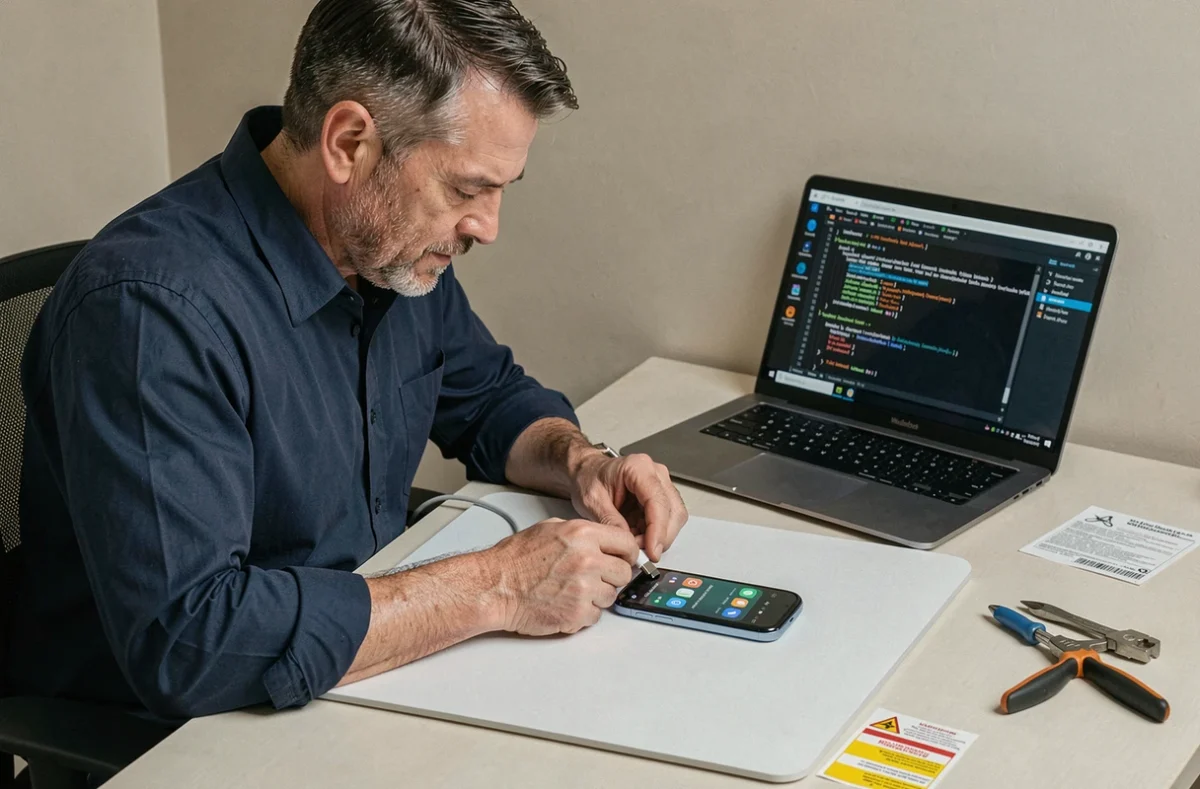
Hub USB-C avec sortie HDMI : la méthode fiable pour un Galaxy Z Flip 4
La plupart des guides recommandent de brancher un câble USB et une souris OTG. Cette approche fonctionne, mais elle suppose de naviguer à l’aveugle sur l’écran interne. Sur un Z Flip 4 avec écran interne mort, il existe une solution plus directe.
Le DisplayPort Alt Mode du Z Flip 4
Le Galaxy Z Flip 4 prend en charge le DisplayPort Alt Mode via son port USB-C. Concrètement, un hub USB-C équipé d’une sortie HDMI peut afficher l’interface du téléphone sur un téléviseur ou un moniteur externe. Vous retrouvez alors un affichage complet, comme si l’écran interne fonctionnait.
Voici le matériel nécessaire :
- Un hub USB-C avec au minimum une sortie HDMI et un port USB-A (pour brancher une souris)
- Un câble HDMI et un écran externe (téléviseur, moniteur de PC)
- Une souris filaire ou un adaptateur OTG pour souris sans fil
- Un câble d’alimentation USB-C si votre hub dispose d’un port de charge passthrough (recommandé pour éviter que la batterie ne se vide pendant la manipulation)
Étapes concrètes pour afficher et naviguer
Branchez le hub USB-C au téléphone, reliez le câble HDMI à votre écran, puis connectez la souris au port USB-A du hub. L’interface Samsung devrait apparaître sur l’écran externe en quelques secondes.
Si le téléphone est verrouillé, utilisez la souris pour entrer votre code PIN ou dessiner votre schéma directement sur l’écran externe. Le curseur remplace votre doigt. Une fois déverrouillé, vous naviguez normalement dans les menus, la galerie photos, les fichiers, les applications de messagerie.
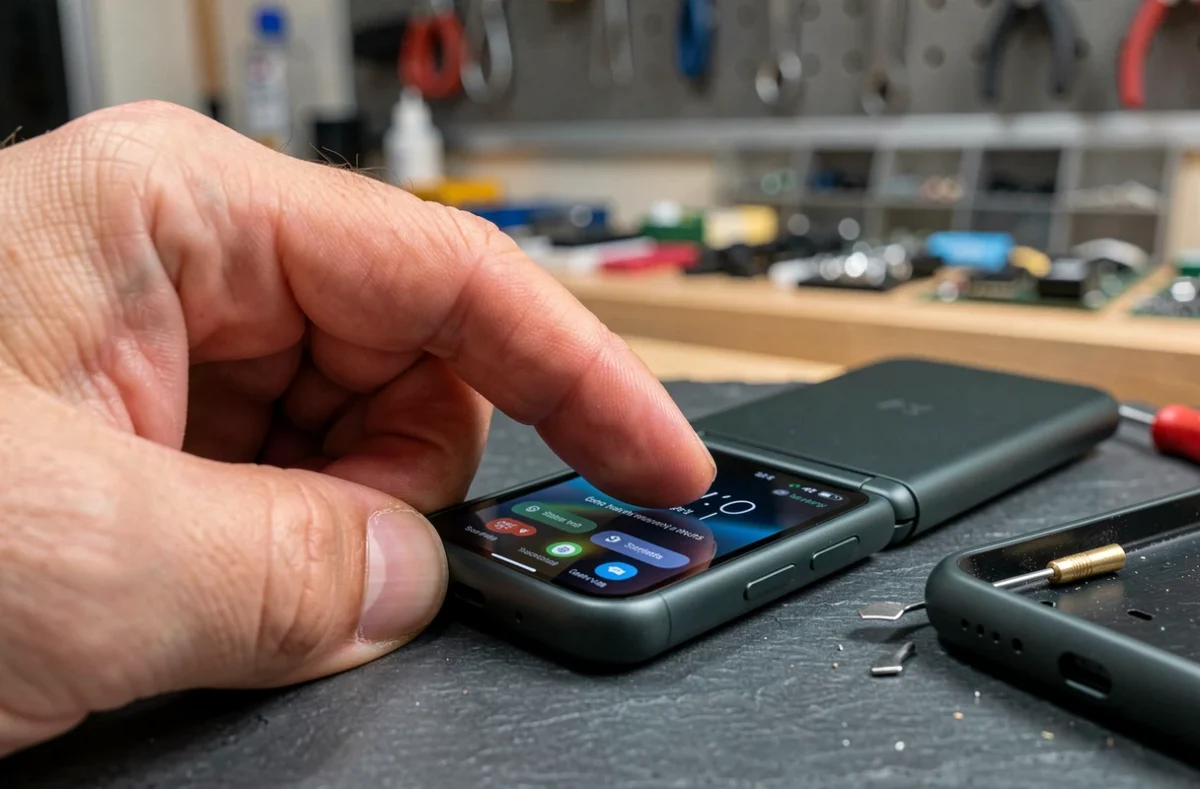
Transférer les données depuis un Z Flip 4 à écran noir
Une fois l’affichage rétabli sur un écran externe, plusieurs chemins s’offrent à vous pour copier vos données.
Copie directe vers un PC via USB
Débranchez le hub, puis connectez le Z Flip 4 directement à un ordinateur avec un câble USB-C. Le téléphone va demander une autorisation de transfert de fichiers. Si l’écran interne est mort, vous ne verrez pas cette notification sur le téléphone.
Rebranchez alors le hub avec l’écran externe pour valider la notification, puis repassez sur le câble USB vers le PC. C’est un va-et-vient un peu fastidieux, mais fonctionnel. Certains hubs disposent de suffisamment de ports pour connecter simultanément l’écran HDMI et le câble vers le PC.
Sauvegarde cloud depuis le téléphone
Si votre connexion Wi-Fi est active, vous pouvez lancer une sauvegarde complète vers Samsung Cloud ou Google Drive directement depuis les paramètres, en naviguant avec la souris sur l’écran externe. Cette méthode évite tout transfert filaire et sécurise l’ensemble de vos données en une seule opération.
Smart Switch comme alternative
Samsung Smart Switch permet de transférer le contenu d’un Galaxy vers un autre appareil ou vers un PC. Installez Smart Switch sur votre ordinateur, branchez le Z Flip 4 en USB-C, et suivez les instructions. L’outil détecte le téléphone même avec un écran interne défaillant, à condition que le débogage USB soit activé ou que vous puissiez autoriser la connexion via l’écran externe.
Erreurs à éviter sur un Z Flip 4 avec écran interne mort
Certaines manipulations peuvent transformer un problème d’écran en perte définitive de données.
- Ne forcez pas le redémarrage à répétition (Power + Volume bas). Sur les appareils pliables récents, des redémarrages forcés répétés peuvent provoquer une surtension et aggraver la panne au-delà du simple écran
- Ne lancez jamais de réinitialisation usine avant d’avoir extrait vos données. Une fois la réinitialisation effectuée, tout le contenu du stockage interne est effacé de façon irréversible
- Évitez les logiciels tiers qui promettent de récupérer des données « sans accès au téléphone ». La majorité d’entre eux nécessitent le débogage USB activé au préalable, et plusieurs sont des arnaques qui n’extraient rien du tout
Si aucune des méthodes précédentes ne fonctionne (port USB-C endommagé, téléphone qui ne démarre plus), la dernière option reste le passage en centre de réparation agréé Samsung. Un technicien peut remplacer l’écran interne temporairement pour accéder aux données, ou extraire le stockage directement si la carte mère est intacte.
Le Galaxy Z Flip 4, grâce à son écran externe et à la prise en charge du DisplayPort Alt Mode, offre des options de récupération que la plupart des smartphones classiques ne proposent pas. Tant que le port USB-C répond et que le téléphone s’allume, vos données restent accessibles avec le bon adaptateur et un peu de méthode.