

On allume la PS5 pour lancer une partie, et une voix robotique se met à lire chaque menu, chaque notification, chaque ligne de texte à l’écran. Le réflexe naturel est de baisser le volume, mais ça ne règle rien. La synthèse vocale PS5 provient d’une fonction d’accessibilité précise, et la couper prend moins d’une minute quand on sait où chercher.
Synthèse vocale PS5 ou voix de jeu : identifier la source en quelques secondes
Avant de toucher aux paramètres, on doit déterminer ce qui parle. Sur PS5, trois sources distinctes peuvent produire une voix non souhaitée, et chacune se désactive à un endroit différent.
Lire également : Top 10 des meilleurs prestataires informatiques dans le Rhône
Le test le plus rapide : revenir à l’écran d’accueil de la console. Si la voix continue de lire les icônes et les menus, c’est le lecteur d’écran de la PS5 qui est actif. Si la voix disparaît sur l’écran d’accueil mais revient dès qu’on lance un jeu, le problème vient des options d’accessibilité intégrées au jeu lui-même.
Troisième cas, moins fréquent : on entend une voix sortir du haut-parleur de la manette DualSense pendant une session en ligne. Là, c’est le chat vocal ou la transcription de chat qui est en cause, pas la synthèse vocale système.
Lire également : MEL Ouvert Rennes et webmail académique : quelles différences pour les usagers ?
- Voix qui lit les menus PS5 sur l’écran d’accueil : lecteur d’écran (paramètre système)
- Voix qui décrit les éléments uniquement dans un jeu : narration d’accessibilité propre au titre (paramètre in-game)
- Voix provenant de la manette pendant une partie en ligne : chat vocal ou transcription de chat (paramètres audio/accessibilité)
Cette distinction évite de perdre du temps à désactiver une fonction qui n’a rien à voir avec le problème. La majorité des cas correspondent au lecteur d’écran.
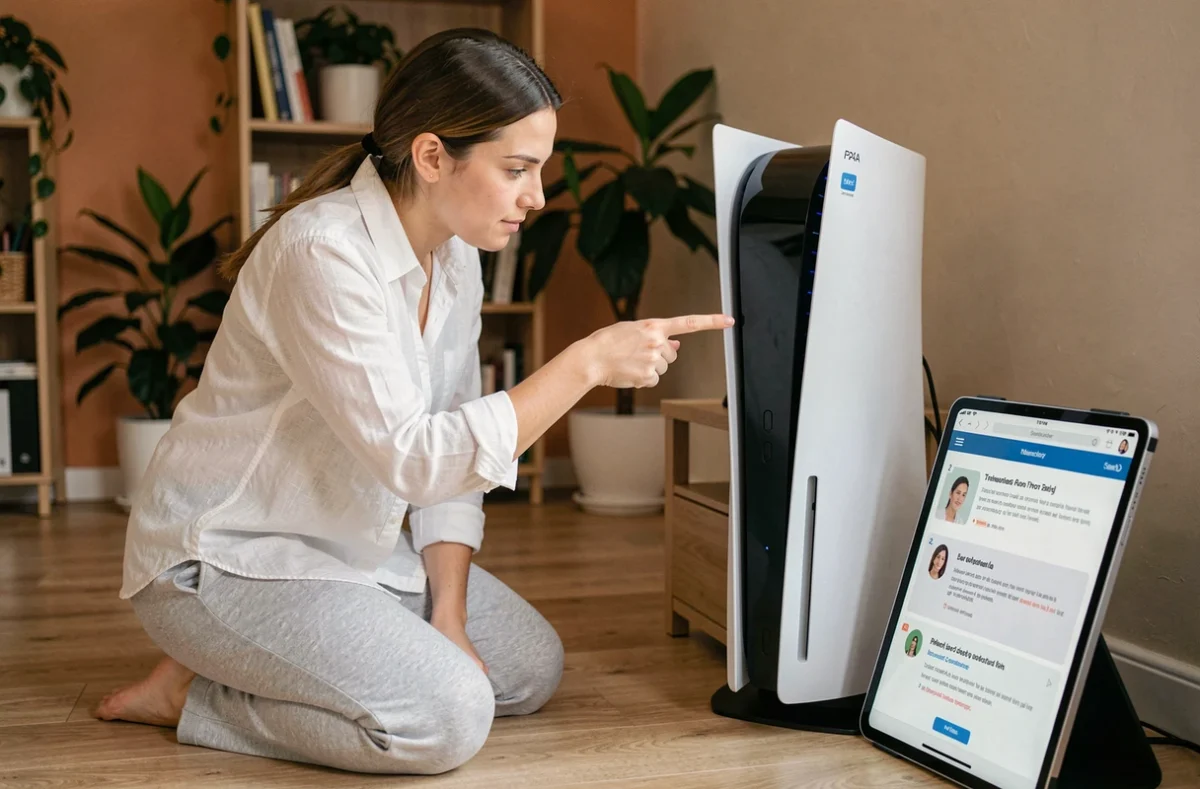
Désactiver le lecteur d’écran PS5 dans les paramètres d’accessibilité
C’est la manipulation la plus courante. Le lecteur d’écran est la fonction qui lit à voix haute tout ce qui s’affiche dans l’interface de la console. Sony l’a conçu comme une aide pour les joueurs malvoyants, et il peut s’activer par accident lors de la configuration initiale ou après une mise à jour.
La marche à suivre depuis l’écran d’accueil
Depuis l’écran d’accueil, on sélectionne l’icône en forme de roue dentée pour ouvrir les Paramètres. Ensuite, on descend jusqu’à la section Accessibilité.
Dans ce menu, on repère la ligne Lecteur d’écran. On entre dedans et on décoche l’option « Activer le lecteur d’écran ». La voix se coupe immédiatement.
Un détail utile : si la voix est si envahissante qu’elle gêne la navigation dans les menus, on peut d’abord baisser le volume du lecteur d’écran dans ce même sous-menu avant de le désactiver complètement. Ça permet de s’orienter plus facilement dans les paramètres pendant la manipulation.
Raccourci manette pour couper la voix sans passer par les menus
La PS5 propose un raccourci rapide. En maintenant la touche PS enfoncée puis en appuyant sur Triangle (dans certaines configurations, le raccourci passe par le menu rapide d’accessibilité), on peut activer ou désactiver le lecteur d’écran sans naviguer dans les paramètres. Les retours varient sur ce point selon la version du firmware, mais le raccourci fonctionne sur la plupart des configurations à jour.
Couper la narration d’accessibilité dans un jeu PS5
Le lecteur d’écran est désactivé, mais une voix persiste dans un jeu précis. C’est un cas fréquent avec les titres récents qui intègrent leurs propres options d’accessibilité, indépendantes des réglages système de la console.
On ouvre le menu des options ou des paramètres du jeu concerné. On cherche une section nommée « Accessibilité », « Audio » ou parfois « Interface ». À l’intérieur, on trouvera souvent une option de type « Screen Narration », « Narrateur de menu » ou « Descriptions audio ».
Chaque jeu nomme cette fonction différemment, ce qui complique la recherche. Dans certains titres, l’option est activée par défaut si la console détecte que le lecteur d’écran a été utilisé au moins une fois. Désactiver le lecteur d’écran au niveau système ne suffit pas toujours à couper la narration dans le jeu : il faut aller la désactiver manuellement dans les options du titre.
Désactiver la transcription de chat vocal sur PS5
Si la voix entendue ne lit pas les menus mais transforme les messages texte du chat en parole, c’est la transcription de chat qui est active. Cette fonction convertit les messages écrits par d’autres joueurs en synthèse vocale.
Pour la couper, on retourne dans Paramètres, puis Accessibilité. On sélectionne Transcription de chat et on désactive « Activer la transcription de chat ». La console cesse alors de lire les messages texte à voix haute.
Ce réglage est distinct du chat vocal classique. Couper la transcription n’empêche pas d’entendre les joueurs qui parlent au micro. Pour gérer le volume des voix en chat vocal, on passe par Paramètres, puis Son, puis Sortie audio, où l’on peut ajuster le volume du chat ou couper le haut-parleur de la manette.
- Transcription de chat : convertit le texte écrit en voix synthétique (Accessibilité > Transcription de chat)
- Chat vocal : voix réelles des autres joueurs captées par leur micro (Son > Sortie audio)
- Haut-parleur de la manette : peut diffuser des sons de jeu ou du chat, réglable dans les paramètres audio
Que faire si la voix revient après une mise à jour PS5
Certains utilisateurs signalent que le lecteur d’écran se réactive après une mise à jour système. Sony n’a pas documenté ce comportement comme un bug connu, mais le phénomène revient régulièrement dans les discussions en ligne.
La solution reste la même : repasser par Paramètres, Accessibilité, Lecteur d’écran, et décocher l’option. Si le problème se reproduit à chaque mise à jour, vérifier que le raccourci manette n’est pas déclenché par inadvertance pendant le redémarrage de la console.
La synthèse vocale PS5 se résume à trois fonctions distinctes (lecteur d’écran, narration in-game, transcription de chat), chacune avec son propre interrupteur. Identifier laquelle parle avant de la couper fait gagner du temps et évite de désactiver des réglages audio qui n’ont rien à voir.