

On a tous vécu la situation : on veut remplacer la sonnerie par défaut de l’iPhone par un morceau qu’on aime, et on se retrouve avec un résultat étouffé, compressé, méconnaissable. Le problème vient rarement du morceau lui-même, mais du chemin que le fichier audio emprunte avant d’arriver dans les réglages de sonnerie. Mettre une chanson en sonnerie sur iPhone sans perte audible, c’est avant tout une question de format de départ et de méthode de conversion.
Double compression audio iPhone : le piège qui dégrade vos sonneries
La plupart des tutoriels proposent un workflow simple : importer un MP3 dans GarageBand ou iTunes, découper, exporter en sonnerie. Le résultat fonctionne, mais la qualité en prend un coup.
A lire aussi : Silicium : pourquoi les puces informatiques en sont-elles faites ?
Le mécanisme est concret. Un fichier MP3 est déjà un format compressé avec pertes. Quand GarageBand ou iTunes le convertit en AAC puis l’encapsule en .m4r (le format sonnerie d’Apple), le fichier subit une double compression destructrice. Chaque étape de compression élimine des fréquences, et ces pertes s’accumulent. Sur un haut-parleur d’iPhone, ça se traduit par un son aplati, des aigus qui grésillent, des basses qui disparaissent.
Pour éviter ce scénario, on part idéalement d’un fichier source non compressé ou compressé sans pertes : WAV, FLAC ou ALAC. Si on ne dispose que d’un MP3, il faut au moins s’assurer qu’il est encodé à un débit élevé. Un MP3 déjà très compressé donnera un résultat médiocre, quelle que soit la méthode utilisée ensuite.
A découvrir également : Comment maîtriser reading XML python sans se perdre dans la doc ?
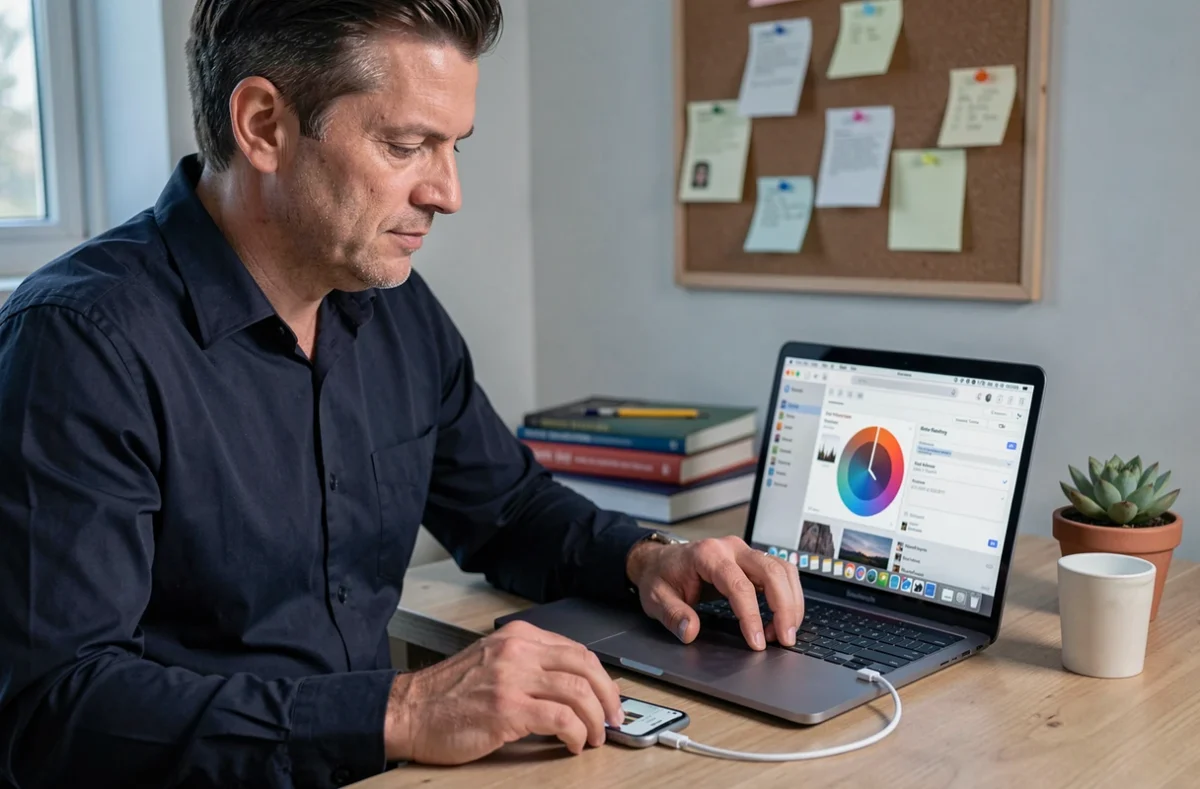
Fichiers protégés par DRM Apple Music : ce qui bloque la conversion
Avant même de parler de méthode, il y a un point qui fait perdre du temps à beaucoup de monde. Les morceaux du catalogue Apple Music en streaming sont protégés par DRM et ne peuvent pas être convertis en sonnerie, même téléchargés sur l’iPhone pour l’écoute hors ligne.
Dans GarageBand, ces fichiers apparaissent grisés. C’est normal : Apple interdit leur utilisation en dehors de l’app Musique. Enregistrer le son « à la volée » avec un autre appareil ou une app tierce contourne techniquement la protection, mais la qualité chute drastiquement et on sort du cadre légal.
Les fichiers utilisables pour créer une sonnerie sans perte sont :
- Un morceau acheté sur l’iTunes Store (ces fichiers sont en AAC sans DRM depuis des années)
- Un fichier audio personnel au format WAV, FLAC, ALAC ou M4A que vous possédez
- Un MP3 à débit élevé récupéré légalement (achat sur une plateforme, export depuis un CD)
Si le morceau visé n’est disponible que via Apple Music, la seule option propre est de l’acheter séparément sur l’iTunes Store.
Méthode iOS 18 et iOS 26 : sonnerie depuis l’app Fichiers sans recompression
Depuis iOS 18, Apple a ajouté une fonctionnalité qui change la donne pour la qualité audio. L’app Fichiers propose désormais une option « Utiliser comme sonnerie » directement sur les fichiers audio locaux (MP3, M4A, WAV). Cette option est confirmée sur iOS 26.
Pourquoi cette méthode préserve mieux le son
Quand on passe par Fichiers, l’iPhone encapsule le clip en .m4r sans nécessairement ré-encoder l’audio si le fichier respecte déjà les contraintes de format et de durée. On évite la double conversion qui dégrade le signal dans les workflows GarageBand ou iTunes classiques.
Concrètement, la manipulation tient en quelques étapes :
- Transférer le fichier audio dans l’app Fichiers (via AirDrop, iCloud Drive, ou connexion directe)
- Appuyer de manière prolongée sur le fichier dans Fichiers, puis sélectionner « Utiliser comme sonnerie »
- Ajuster le passage souhaité (la durée maximale reste limitée à une trentaine de secondes)
- Valider, puis aller dans Réglages > Sons et vibrations > Sonnerie pour la sélectionner
Les retours varient sur ce point : certains utilisateurs rapportent une qualité identique au fichier source, d’autres notent une légère différence sur des morceaux très dynamiques. Partir d’un WAV ou d’un ALAC donne systématiquement le meilleur résultat.
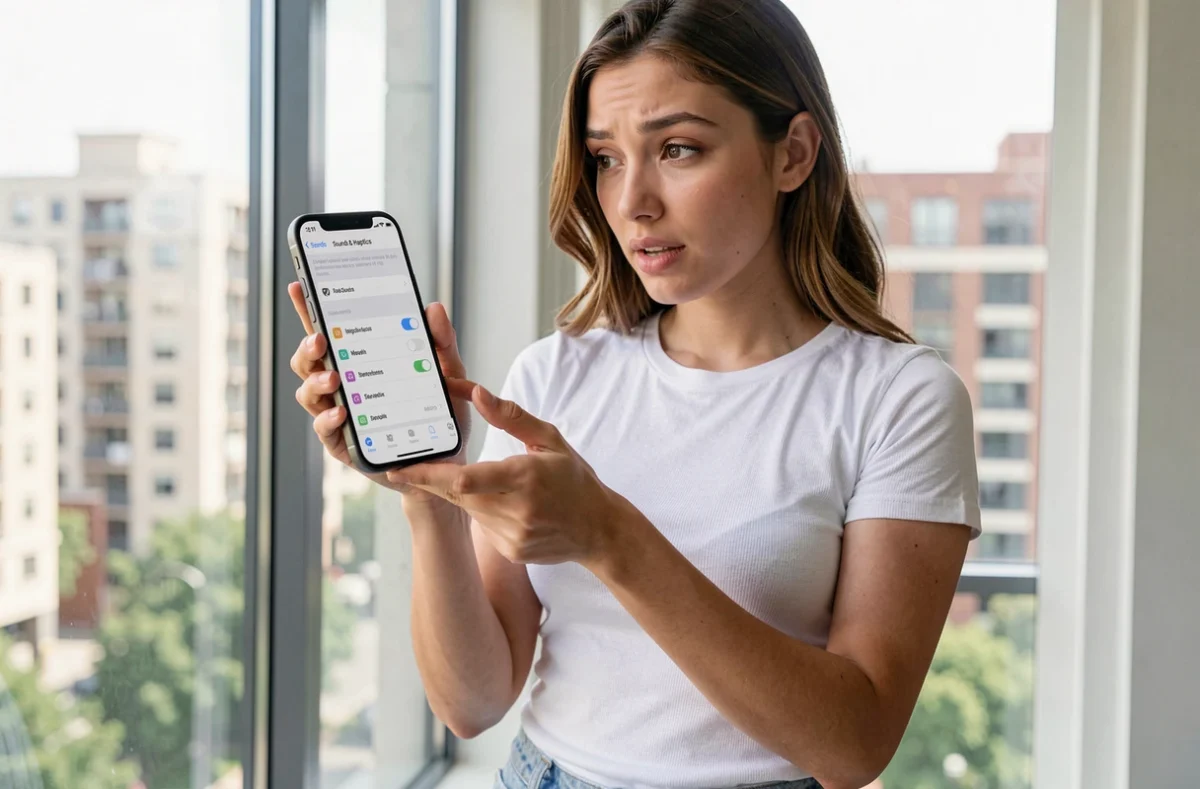
Méthode GarageBand sur iPhone : découpe et export en sonnerie
Si votre iPhone tourne sur une version antérieure à iOS 18, ou si vous avez besoin de plus de contrôle sur le découpage, GarageBand reste la méthode de référence. L’app est gratuite et préinstallée sur la plupart des modèles.
Workflow optimisé pour limiter la perte audio
Sur l’écran d’accueil, appuyez de manière prolongée sur l’icône GarageBand puis choisissez « Créer un nouvel enregistrement audio ». Basculez en vue Pistes via le bouton en haut de l’écran, puis ouvrez le navigateur de boucles pour importer votre fichier depuis l’app Fichiers ou la bibliothèque Musique.
Importez un fichier WAV ou ALAC plutôt qu’un MP3 pour que la seule compression appliquée soit la conversion finale en M4R. Ajustez la zone de lecture pour isoler le passage voulu, puis appuyez longuement sur le projet dans « Mes morceaux » et sélectionnez « Partager » > « Sonnerie ».
GarageBand encode alors en AAC et encapsule en .m4r. Si le fichier source est déjà en AAC ou M4A, la dégradation reste minime. En revanche, un MP3 128 kbps converti via GarageBand produit un résultat audiblement inférieur.
Choisir le bon passage : durée et caractéristiques audio
La durée maximale d’une sonnerie iPhone avoisine la trentaine de secondes. Ce n’est pas qu’une contrainte technique, c’est aussi un facteur de qualité perçue.
Un passage avec beaucoup de dynamique (alternance silence/pic sonore) sonne mieux en sonnerie qu’un extrait dense et saturé. Le haut-parleur de l’iPhone compresse naturellement les volumes extrêmes. Privilégiez un passage mélodique net plutôt qu’un refrain surchargé.
Commencez le clip quelques millisecondes avant l’attaque de la première note pour éviter un démarrage abrupt. Si GarageBand ou Fichiers le permettent, ajustez le point de départ avec précision pour que la sonnerie commence proprement.
Format source et qualité finale : récapitulatif pratique
| Format source | Conversion en .m4r | Qualité attendue |
|---|---|---|
| WAV / ALAC | Une seule compression (AAC) | Optimale |
| M4A / AAC (achat iTunes) | Réencapsulage, compression minimale | Très bonne |
| MP3 haut débit | Double compression (MP3 → AAC) | Correcte |
| MP3 bas débit | Double compression | Dégradation audible |
| Apple Music (DRM) | Impossible légalement | Non applicable |
Le format du fichier de départ conditionne tout le reste. Aucune méthode de conversion ne peut restaurer une qualité déjà perdue en amont. Avant de chercher le meilleur outil, vérifiez d’abord ce que vous avez sous la main : un fichier sans DRM, au débit le plus élevé possible, c’est la base d’une sonnerie qui sonne vraiment comme le morceau original.