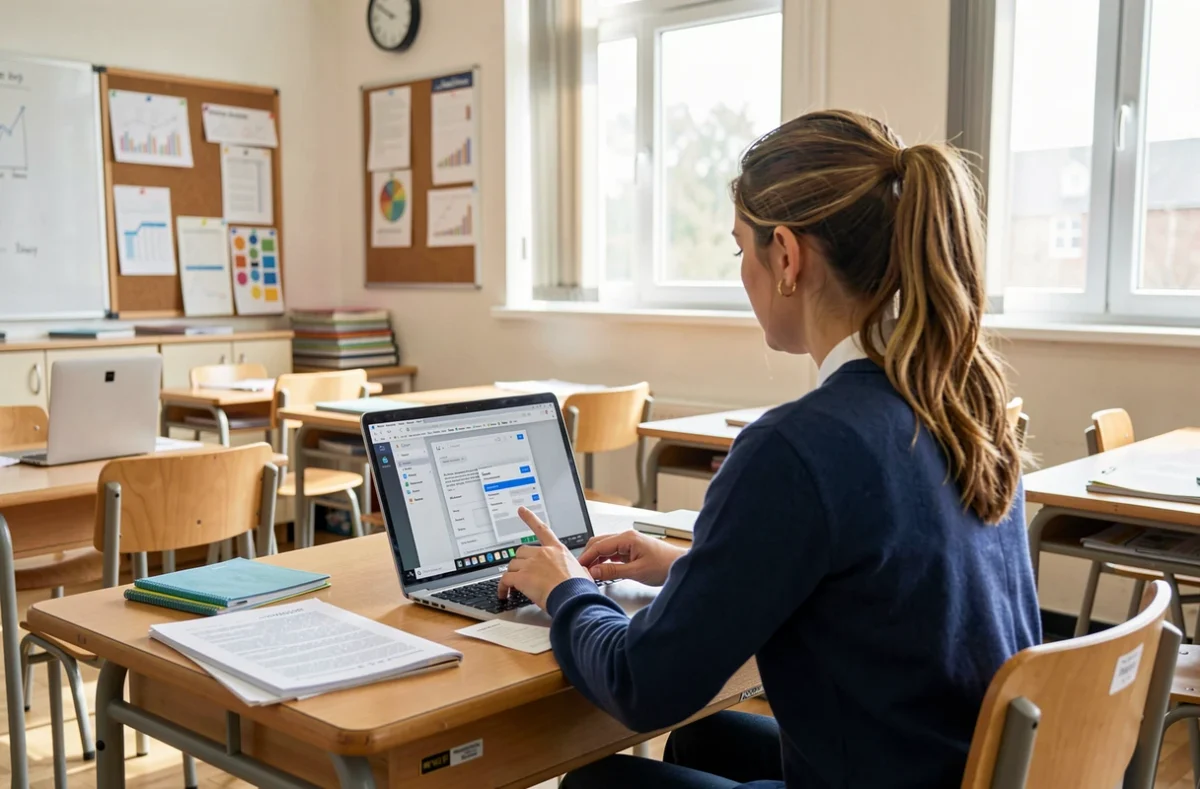
Le webmail Zimbra ac Nantes est la messagerie professionnelle des personnels de l’académie : on l’ouvre depuis un navigateur, avec son identifiant académique et son mot de passe. Cet article dit qui peut utiliser cette boîte, par quel chemin s’y connecter et que faire quand l’accès est refusé. Il s’adresse aux enseignants, aux personnels administratifs, aux AED et aux AESH qui travaillent dans l’académie.
Qui a une adresse sur la messagerie académique de Nantes
Une adresse académique est attribuée aux agents de l’Éducation nationale rattachés à l’académie : enseignants titulaires et contractuels, personnels administratifs et techniques, personnels de vie scolaire et d’accompagnement. Elle est créée à la prise de fonction, et c’est l’établissement ou le rectorat qui transmet les premiers éléments de connexion.
A lire en complément : Clavier Mac : insérer un crochet aisément
Cette boîte n’est pas celle des élèves ni des familles. Eux passent par l’espace numérique de travail de l’établissement, qui est un autre service avec d’autres identifiants. Mélanger les deux est la première cause de connexion qui échoue : un parent qui saisit ses codes ENT sur la page du webmail académique n’ira nulle part.
Le nom de l’adresse suit une règle propre à l’académie, que le courrier de prise de fonction rappelle. Elle sert pour tous les échanges professionnels : l’adresse académique est l’adresse officielle de l’agent pour la hiérarchie, les services du rectorat et les applications métier.
A lire aussi : Carnet d'adresses du Webmail académique Nantes : astuces de gestion
Se connecter au webmail Zimbra ac Nantes en accès direct
L’accès direct consiste à ouvrir l’adresse du webmail dans le navigateur, à saisir l’identifiant académique puis le mot de passe. L’adresse exacte se lit sur le site officiel de l’académie, rubrique des services numériques pour les personnels : elle a déjà changé plusieurs fois selon les versions de la messagerie, et les pages de blogs qui la recopient sont souvent périmées. Mieux vaut enregistrer le lien depuis la source officielle que le chercher à chaque fois dans un moteur de recherche.
Sur l’écran de connexion, l’identifiant est celui de l’annuaire académique, pas forcément l’adresse électronique complète. Si la saisie de l’adresse entière est refusée, essayez l’identifiant seul, tel qu’il figure dans votre courrier de prise de fonction.
Une fois connecté, l’interface Zimbra regroupe messagerie, agenda et contacts dans un seul onglet. L’agenda sert à partager des créneaux de réunion avec des collègues, le carnet d’adresses à retrouver rapidement les destinataires fréquents.
Passer par le portail des applications de l’académie
Beaucoup de personnels n’ouvrent pas directement le webmail : ils se connectent au portail des applications de leur académie, qui rassemble la messagerie et les outils de gestion. Ce portail repose sur une authentification unique : une seule saisie donne accès à plusieurs services sans retaper le mot de passe.
Hors du réseau de l’établissement, l’académie peut exiger une étape de vérification supplémentaire pour certaines applications. Si ce cas se présente, la procédure est décrite sur le portail lui-même, et il faut s’y conformer avant de pouvoir ouvrir la messagerie.
La logique est la même d’une académie à l’autre, et le guide sur l’accès à la messagerie de l’académie de Normandie montre le même parcours côté voisin. Pour comprendre pourquoi un webmail et un portail académique ne sont pas la même chose, la comparaison entre le webmail de Dijon et le portail PIA pose bien la distinction.
Identifiant oublié ou mot de passe expiré : les démarches
Quand la connexion échoue, commencez par vérifier ce que l’écran répond. Un message d’identifiant inconnu signale presque toujours une erreur de saisie ou un identifiant confondu avec celui de l’ENT. Un message de mot de passe invalide oriente plutôt vers une expiration ou une faute de frappe.
Le courrier de prise de fonction et le secrétariat de l’établissement permettent de retrouver l’identifiant. Pour le mot de passe, l’académie propose en général un service de réinitialisation en ligne, accessible depuis la page de connexion ou depuis le portail, sans passer par un administrateur.
- Vérifiez d’abord que le verrouillage des majuscules est désactivé et que le clavier est bien en disposition française.
- Essayez la réinitialisation en ligne en suivant les instructions de l’académie, puis attendez le message de confirmation avant de retenter.
- Si le compte reste bloqué, contactez l’assistance informatique de l’académie par la plateforme indiquée sur son site, en précisant votre fonction et votre établissement.
Retrouver ses mails sur smartphone ou dans un logiciel
La boîte académique se lit aussi hors navigateur : application de messagerie du téléphone ou logiciel installé sur l’ordinateur. Ces outils demandent l’adresse des serveurs d’entrée et de sortie, que l’académie publie dans ses pages d’aide ; il ne faut pas les deviner ni les reprendre d’un autre fournisseur.
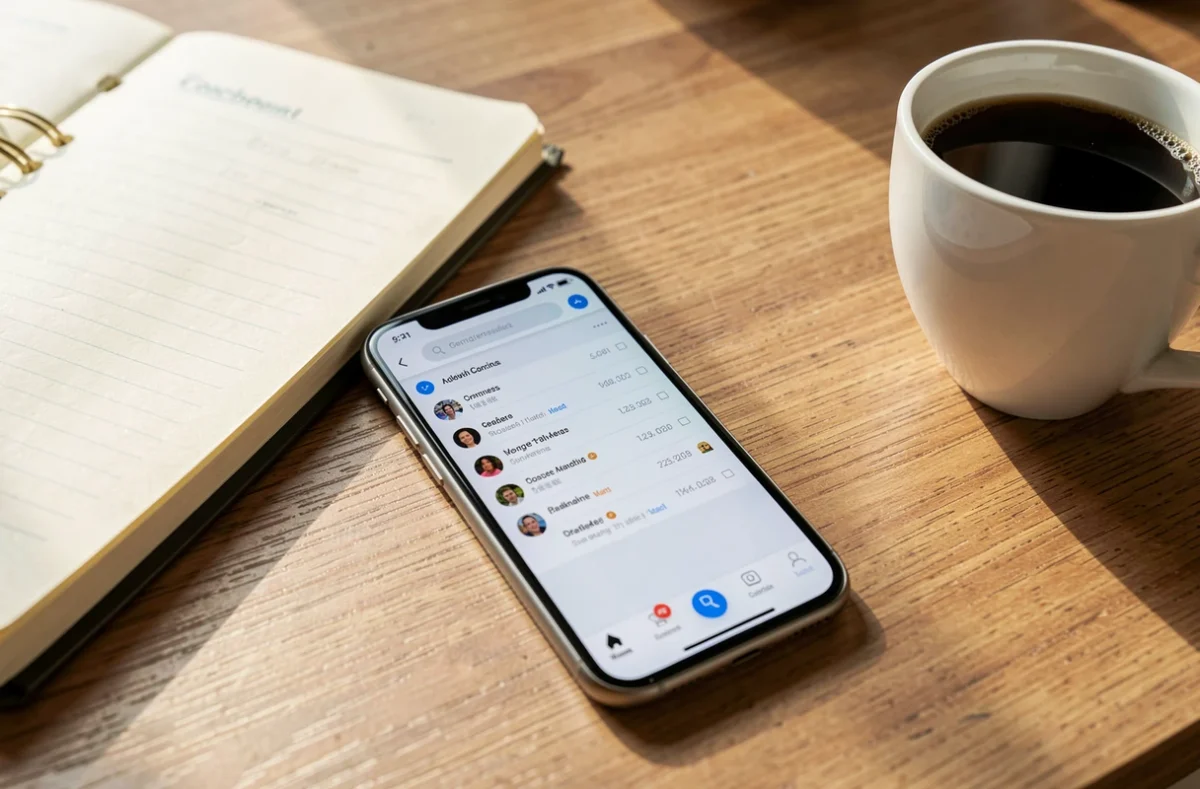
Le pas à pas de configuration est détaillé dans l’article sur les réglages Zimbra sur mobile, qui vaut aussi pour la plupart des messageries Zimbra d’académie. Un mot de passe changé sur le webmail doit aussi l’être dans l’application, sinon le téléphone retente en boucle et peut bloquer le compte.
Contacts, espace de stockage et vigilance face aux faux messages
Une boîte académique a un espace limité. Quand il est plein, les nouveaux messages sont refusés : supprimez les pièces jointes volumineuses et videz la corbeille avant de supposer une panne. Les contacts se gèrent dans le carnet d’adresses, dont les astuces sont décrites dans l’article sur le carnet d’adresses du webmail nantais.
Les faux messages imitant la page de connexion de l’académie existent : ils annoncent une boîte saturée ou un compte suspendu pour récupérer vos identifiants. L’académie ne demande jamais le mot de passe par courriel : passez toujours par votre lien enregistré, jamais par celui d’un message.
Ces réflexes évitent la plupart des blocages : un lien officiel enregistré, un identifiant noté à part, un mot de passe renouvelé avant son expiration. Pour toute situation qui sort de ce cadre, l’assistance informatique de l’académie reste le seul interlocuteur habilité à intervenir sur le compte.